Domain lcfg.de kaufen?
Wir ziehen mit dem Projekt
lcfg.de um.
Sind Sie am Kauf der Domain
lcfg.de interessiert?
domain@kv-gmbh.de · 0541-91531010
Domain lcfg.de kaufen?
Wie kann man den Bildschirminhalt eines Computers aufnehmen und teilen? Wie kann man den Bildschirminhalt eines Smartphones fotografieren oder aufzeichnen?
Für den Computer kann man ein Screen-Recording-Tool wie z.B. OBS Studio verwenden, um den Bildschirminhalt aufzunehmen. Anschließend kann man das aufgenommene Video über Plattformen wie YouTube oder Google Drive teilen. Für das Smartphone kann man die integrierte Funktion zum Bildschirmaufnehmen nutzen oder eine App wie AZ Screen Recorder herunterladen. Danach kann man das aufgezeichnete Video über Messaging-Apps oder soziale Medien teilen. **
Streamt Google Chromecast über das Internet den Bildschirminhalt?
Ja, Google Chromecast streamt den Bildschirminhalt über das Internet. Es ermöglicht Benutzern, Inhalte von ihren mobilen Geräten oder Computern auf ihren Fernseher zu übertragen, indem es eine drahtlose Verbindung herstellt und den Bildschirminhalt über das Internet streamt. **


Ähnliche Suchbegriffe für Bildschirminhalt
Top-Angebote
Produkte zum Begriff Bildschirminhalt:
-
Suhrkamp Verwaltung verstehenDie öffentliche Verwaltung gehört zu den wichtigsten und zugleich am wenigsten verstandenen Institutionen der Gegenwart. Warum handelt Verwaltung einerseits pedantisch und übergenau, eben bürokratisch, andererseits aber auch bemerkenswert flexibel und pragmatisch? Warum arbeitet sie meistens reibungslos und effektiv, bringt jedoch mitunter auch dramatische Fehlleistungen hervor? Wolfgang Seibel führt in Verwaltung verstehen in grundlegende Probleme öffentlicher Verwaltung ein und zeigt, wie sie in Theorie und Praxis bearbeitet werden. Sein flüssig geschriebenes und informatives Buch richtet sich nicht nur an Fachwissenschaftler, sondern an alle, die sich für das »Innenleben« dieser so wichtigen Institution interessieren.16,19 €*Versand: 3,99 €Sichere Weiterleitung zum Anbieter
-
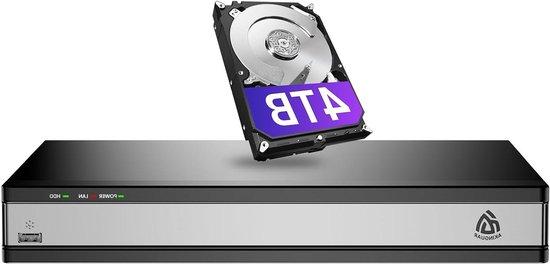
Netzwerk-Videoaufzeichner - Überwachungskamerasystem - Sicherheit für Zuhause - 16 Kanäle, 4K-Auflösung - 4 TB Speicherplatz - SchwarzÜberwachen Sie Ihr Eigentum jederzeit mit diesem fortschrittlichen 16-Kanal-4K-Netzwerkvideorekorder (NVR). Dieses System bietet die Flexibilität, bis zu 16 Kameras anzuschließen, sodass Sie große Bereiche effektiv überwachen und jederzeit ein Gefühl der Sicherheit genießen können. Dank der Plug-and-Play-PoE-Technologie ist die Installation einfach; ein einziges Kabel pro Kamera reicht für Stromversorgung und Datenübertragung. Profitieren Sie von gestochen scharfer 4K-Ultra-HD-Videoqualität für einen detaillierten Überblick über Ihren Garten, Ihre Einfahrt oder Ihr Büro. Mit der KI-gestützten Personen-Erkennung erhalten Sie sofortige Benachrichtigungen über die App oder per , sodass Sie immer über wichtige Ereignisse informiert sind. Die mitgelieferte 4-TB-Festplatte bietet ausreichend Speicherplatz für kontinuierliche Aufnahmen, die Sie lokal oder aus der Ferne über Ihr Smartphone oder Ihren PC ansehen können. Erleben Sie die Zukunft der Sicherheit mit effizienter H.265+-Kodierung, di624,61 €*Versand: 0,00 €Sichere Weiterleitung zum Anbieter
-
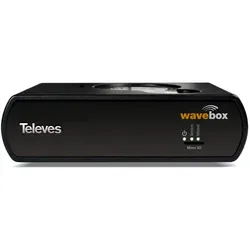
Televes Verwaltung/Administration WAVEBOXManaged=jaEthernet=jaAnzahl der 10/100/1000 Mbps LAN-Ports=1Firewall=jaVPN-Security=neinRepeaterfunktion=neinPower over Ethernet=neinFarbe=schwarzBreite=165 mmHöhe=48 mmTiefe=120 mmGeeignet für 482,6 mm (19 Zoll)-Montage=neinGeeignet für Deckenmontage=neinEinbau=neinGeeignet für Hutschienenmontage=neinMastbefestigung=neinUnterputzmontage=neinGeeignet für Wandmontage=neinSteckdosenadapter=ja402,79 €*Versand: 5,99 €Sichere Weiterleitung zum Anbieter


-
Welche App ermöglicht es, den Bildschirminhalt zu vergrößern?
Eine App, die es ermöglicht, den Bildschirminhalt zu vergrößern, ist beispielsweise "Zoom" für iOS-Geräte. Diese App vergrößert den Bildschirm und ermöglicht es, bestimmte Bereiche zu vergrößern oder den gesamten Bildschirm zu zoomen. Es gibt auch ähnliche Apps für Android-Geräte, wie zum Beispiel "Magnifier & Microscope+" oder "Magnifying Glass + Flashlight". **
-
Wie kann man einen Screenshot vom Bildschirminhalt machen?
Um einen Screenshot vom Bildschirminhalt zu machen, drücke die Taste "Druck" auf deiner Tastatur. Anschließend kannst du den Screenshot in ein Bildbearbeitungsprogramm einfügen und speichern. Alternativ kannst du auch die Tastenkombination "Windows-Taste + Druck" verwenden, um den Screenshot direkt in einem Ordner zu speichern. **
-
Wie kann man den Bildschirminhalt auf zwei Monitoren anzeigen?
Um den Bildschirminhalt auf zwei Monitoren anzuzeigen, benötigt man entweder eine Grafikkarte mit zwei Videoausgängen oder einen Splitter, der das Signal aufteilt. Man kann dann entweder den Desktop erweitern, sodass man auf beiden Monitoren verschiedene Inhalte anzeigen kann, oder den Bildschirminhalt spiegeln, sodass beide Monitore das Gleiche anzeigen. Die genaue Vorgehensweise hängt von der verwendeten Hardware und dem Betriebssystem ab. **
-
Wie kann ich den Bildschirminhalt live auf WhatsApp teilen?
Es gibt keine direkte Möglichkeit, den Bildschirminhalt live auf WhatsApp zu teilen. Allerdings kannst du Screenshots oder Bildschirmaufnahmen machen und diese dann über WhatsApp teilen. **

Wie kann man den Bildschirminhalt aufnehmen und verlustfrei wiedergeben?
Man kann den Bildschirminhalt mit einem Screen-Recording-Programm aufnehmen. Um den Inhalt verlustfrei wiederzugeben, sollte man das Video im RAW-Format speichern und auf einem hochauflösenden Bildschirm abspielen. Zudem ist es wichtig, die Bildschirmauflösung und Bildwiederholrate entsprechend hoch einzustellen. **
Wie kann ich den vergrößerten Bildschirminhalt mit Windows 7 ausdrucken?
Um den vergrößerten Bildschirminhalt mit Windows 7 auszudrucken, kannst du entweder die Tastenkombination "Alt + Druck" verwenden, um einen Screenshot des aktuellen Fensters zu erstellen, und dann den Screenshot in ein Bildbearbeitungsprogramm einfügen und ausdrucken. Alternativ kannst du auch die "Snipping Tool" Funktion verwenden, um einen bestimmten Bereich des Bildschirms auszuwählen und als Bild zu speichern, das dann gedruckt werden kann. **
Top-Angebote
Produkte zum Begriff Bildschirminhalt:
-
Ergotron Product Integration Tier 3 Service non-SV cart Installation Konfiguration (SRVCE-PI-03)Produktbeschreibung: Ergotron Product Integration Tier 3 Service (non-SV cart) - Installation / Konfiguration - Vor-Ort, Typ: Installation / Konfiguration, Stelle: Vor-Ort, Preistyp: 10+ Einheiten, Lokalisierung: EMEA411,49 €*Versand: 0,00 €Sichere Weiterleitung zum Anbieter
-
Suhrkamp Verwaltung verstehenDie öffentliche Verwaltung gehört zu den wichtigsten und zugleich am wenigsten verstandenen Institutionen der Gegenwart. Warum handelt Verwaltung einerseits pedantisch und übergenau, eben bürokratisch, andererseits aber auch bemerkenswert flexibel und pragmatisch? Warum arbeitet sie meistens reibungslos und effektiv, bringt jedoch mitunter auch dramatische Fehlleistungen hervor? Wolfgang Seibel führt in Verwaltung verstehen in grundlegende Probleme öffentlicher Verwaltung ein und zeigt, wie sie in Theorie und Praxis bearbeitet werden. Sein flüssig geschriebenes und informatives Buch richtet sich nicht nur an Fachwissenschaftler, sondern an alle, die sich für das »Innenleben« dieser so wichtigen Institution interessieren.16,19 €*Versand: 3,99 €Sichere Weiterleitung zum Anbieter
-
Netzwerk-Videoaufzeichner - Überwachungskamerasystem - Sicherheit für Zuhause - 16 Kanäle, 4K-Auflösung - 4 TB Speicherplatz - SchwarzÜberwachen Sie Ihr Eigentum jederzeit mit diesem fortschrittlichen 16-Kanal-4K-Netzwerkvideorekorder (NVR). Dieses System bietet die Flexibilität, bis zu 16 Kameras anzuschließen, sodass Sie große Bereiche effektiv überwachen und jederzeit ein Gefühl der Sicherheit genießen können. Dank der Plug-and-Play-PoE-Technologie ist die Installation einfach; ein einziges Kabel pro Kamera reicht für Stromversorgung und Datenübertragung. Profitieren Sie von gestochen scharfer 4K-Ultra-HD-Videoqualität für einen detaillierten Überblick über Ihren Garten, Ihre Einfahrt oder Ihr Büro. Mit der KI-gestützten Personen-Erkennung erhalten Sie sofortige Benachrichtigungen über die App oder per , sodass Sie immer über wichtige Ereignisse informiert sind. Die mitgelieferte 4-TB-Festplatte bietet ausreichend Speicherplatz für kontinuierliche Aufnahmen, die Sie lokal oder aus der Ferne über Ihr Smartphone oder Ihren PC ansehen können. Erleben Sie die Zukunft der Sicherheit mit effizienter H.265+-Kodierung, di624,61 €*Versand: 0,00 €Sichere Weiterleitung zum Anbieter
-
Wie kann man den Bildschirminhalt eines Computers aufnehmen und teilen? Wie kann man den Bildschirminhalt eines Smartphones fotografieren oder aufzeichnen?
Für den Computer kann man ein Screen-Recording-Tool wie z.B. OBS Studio verwenden, um den Bildschirminhalt aufzunehmen. Anschließend kann man das aufgenommene Video über Plattformen wie YouTube oder Google Drive teilen. Für das Smartphone kann man die integrierte Funktion zum Bildschirmaufnehmen nutzen oder eine App wie AZ Screen Recorder herunterladen. Danach kann man das aufgezeichnete Video über Messaging-Apps oder soziale Medien teilen. **
-
Streamt Google Chromecast über das Internet den Bildschirminhalt?
Ja, Google Chromecast streamt den Bildschirminhalt über das Internet. Es ermöglicht Benutzern, Inhalte von ihren mobilen Geräten oder Computern auf ihren Fernseher zu übertragen, indem es eine drahtlose Verbindung herstellt und den Bildschirminhalt über das Internet streamt. **
-
Welche App ermöglicht es, den Bildschirminhalt zu vergrößern?
Eine App, die es ermöglicht, den Bildschirminhalt zu vergrößern, ist beispielsweise "Zoom" für iOS-Geräte. Diese App vergrößert den Bildschirm und ermöglicht es, bestimmte Bereiche zu vergrößern oder den gesamten Bildschirm zu zoomen. Es gibt auch ähnliche Apps für Android-Geräte, wie zum Beispiel "Magnifier & Microscope+" oder "Magnifying Glass + Flashlight". **
-
Wie kann man einen Screenshot vom Bildschirminhalt machen?
Um einen Screenshot vom Bildschirminhalt zu machen, drücke die Taste "Druck" auf deiner Tastatur. Anschließend kannst du den Screenshot in ein Bildbearbeitungsprogramm einfügen und speichern. Alternativ kannst du auch die Tastenkombination "Windows-Taste + Druck" verwenden, um den Screenshot direkt in einem Ordner zu speichern. **
Ähnliche Suchbegriffe für Bildschirminhalt
-
Televes Verwaltung/Administration WAVEBOXManaged=jaEthernet=jaAnzahl der 10/100/1000 Mbps LAN-Ports=1Firewall=jaVPN-Security=neinRepeaterfunktion=neinPower over Ethernet=neinFarbe=schwarzBreite=165 mmHöhe=48 mmTiefe=120 mmGeeignet für 482,6 mm (19 Zoll)-Montage=neinGeeignet für Deckenmontage=neinEinbau=neinGeeignet für Hutschienenmontage=neinMastbefestigung=neinUnterputzmontage=neinGeeignet für Wandmontage=neinSteckdosenadapter=ja402,79 €*Versand: 5,99 €Sichere Weiterleitung zum Anbieter
-
Wondershare Telefon-Verwaltung (iOS)Wondershare Telefon-Verwaltung (iOS): Die ultimative Anleitung In unserer schnelllebigen Welt, in der Smartphones eine zentrale Rolle in unserem täglichen Leben spielen, ist eine zuverlässige Verwaltung des Telefoninhalts unverzichtbar geworden. Hier bietet sich die Wondershare Telefon-Verwaltung (iOS) als eine optimale Lösung an, die nicht nur die Übertragung von Daten zwischen iPhone, iPad, Android-Geräten und dem Computer erleichtert, sondern auch eine effiziente Verwaltung von Fotos, Videos, Musik, WhatsApp-Nachrichten und vielen weiteren Dateitypen ermöglicht. Die Fähigkeit, nahtlos zwischen verschiedenen Betriebssystemen zu kommunizieren, macht es zu einem unverzichtbaren Werkzeug für jeden, der mehrere Geräte unterschiedlicher Hersteller besitzt. Dieser Artikel wird Ihnen eine umfassende Anleitung bieten, wie Sie mit Wondershare Telefon-Verwaltung (iOS) Datenübertragungen durch...39,99 €*Versand: 0,00 €Sichere Weiterleitung zum Anbieter
-
Wondershare Telefon-Verwaltung (Android)Wondershare Telefon-Verwaltung (Android) In einer Welt, die zunehmend von digitaler Technologie durchdrungen ist, spielen Smartphones eine zentrale Rolle in unserem Alltag. Die Telefon-Verwaltung (Android) ist dabei ein Schlüsselthema, das sowohl für den individuellen Benutzer als auch für Unternehmen von großer Bedeutung ist. Eine effiziente Verwaltung Ihres Android-Geräts kann nicht nur dessen Leistung und Lebensdauer verbessern, sondern auch den Schutz Ihrer persönlichen Daten gewährleisten. Angesichts der Vielfalt an verfügbaren Android-Versionen und der stetigen Weiterentwicklung von Sicherheits- und Verwaltungsfunktionen durch Android Enterprise und ähnliche Plattformen ist es wichtiger denn je, auf dem neuesten Stand zu bleiben. Dieser Artikel thematisiert die essenziellen Aspekte der Telefon-Verwaltung (Android), darunter die Geräteverwaltung und Sicherheit , die Verwaltung vo...29,99 €*Versand: 0,00 €Sichere Weiterleitung zum Anbieter
-
Wie kann man den Bildschirminhalt auf zwei Monitoren anzeigen?
Um den Bildschirminhalt auf zwei Monitoren anzuzeigen, benötigt man entweder eine Grafikkarte mit zwei Videoausgängen oder einen Splitter, der das Signal aufteilt. Man kann dann entweder den Desktop erweitern, sodass man auf beiden Monitoren verschiedene Inhalte anzeigen kann, oder den Bildschirminhalt spiegeln, sodass beide Monitore das Gleiche anzeigen. Die genaue Vorgehensweise hängt von der verwendeten Hardware und dem Betriebssystem ab. **
-
Wie kann ich den Bildschirminhalt live auf WhatsApp teilen?
Es gibt keine direkte Möglichkeit, den Bildschirminhalt live auf WhatsApp zu teilen. Allerdings kannst du Screenshots oder Bildschirmaufnahmen machen und diese dann über WhatsApp teilen. **
-
Wie kann man den Bildschirminhalt aufnehmen und verlustfrei wiedergeben?
Man kann den Bildschirminhalt mit einem Screen-Recording-Programm aufnehmen. Um den Inhalt verlustfrei wiederzugeben, sollte man das Video im RAW-Format speichern und auf einem hochauflösenden Bildschirm abspielen. Zudem ist es wichtig, die Bildschirmauflösung und Bildwiederholrate entsprechend hoch einzustellen. **
-
Wie kann ich den vergrößerten Bildschirminhalt mit Windows 7 ausdrucken?
Um den vergrößerten Bildschirminhalt mit Windows 7 auszudrucken, kannst du entweder die Tastenkombination "Alt + Druck" verwenden, um einen Screenshot des aktuellen Fensters zu erstellen, und dann den Screenshot in ein Bildbearbeitungsprogramm einfügen und ausdrucken. Alternativ kannst du auch die "Snipping Tool" Funktion verwenden, um einen bestimmten Bereich des Bildschirms auszuwählen und als Bild zu speichern, das dann gedruckt werden kann. **
* Alle Preise verstehen sich inklusive der gesetzlichen Mehrwertsteuer und ggf. zuzüglich Versandkosten. Die Angebotsinformationen basieren auf den Angaben des jeweiligen Shops und werden über automatisierte Prozesse aktualisiert. Eine Aktualisierung in Echtzeit findet nicht statt, so dass es im Einzelfall zu Abweichungen kommen kann. ** Hinweis: Teile dieses Inhalts wurden von KI erstellt.